当VPN无法连接且明确指向网线故障时,定位思路应从物理链路开始,依次排除本地网卡状态、隧道协商逻辑及目标服务端响应。核心在于确认是物理层断开、链路层认证失败还是网络层路由异常,避免在错误层级盲目操作。
确认物理链路与本地网卡状态
首先观察网线两端(电脑网口和交换机/路由器端口)的LED指示灯。若指示灯不亮,说明物理层未建立,需更换网线或接口测试,排除水晶头松动或线缆断路。若指示灯闪烁正常,进入系统网络设置,查看网络适配器状态。在Windows系统中,可右键“网络”图标进入“网络和共享中心”,确认该网卡是否被识别且未处于“受限制”或“未连接”状态。
若网卡状态正常但仍无网,需检查是否因网线接入的非默认网络适配器导致冲突。部分笔记本有线网口可能被系统自动分配较高优先级,梯子软件若同时连接WiFi,需确认当前活跃适配器是否为有线网卡。这一阶段只需观察系统提示和指示灯,无需修改任何网络配置。

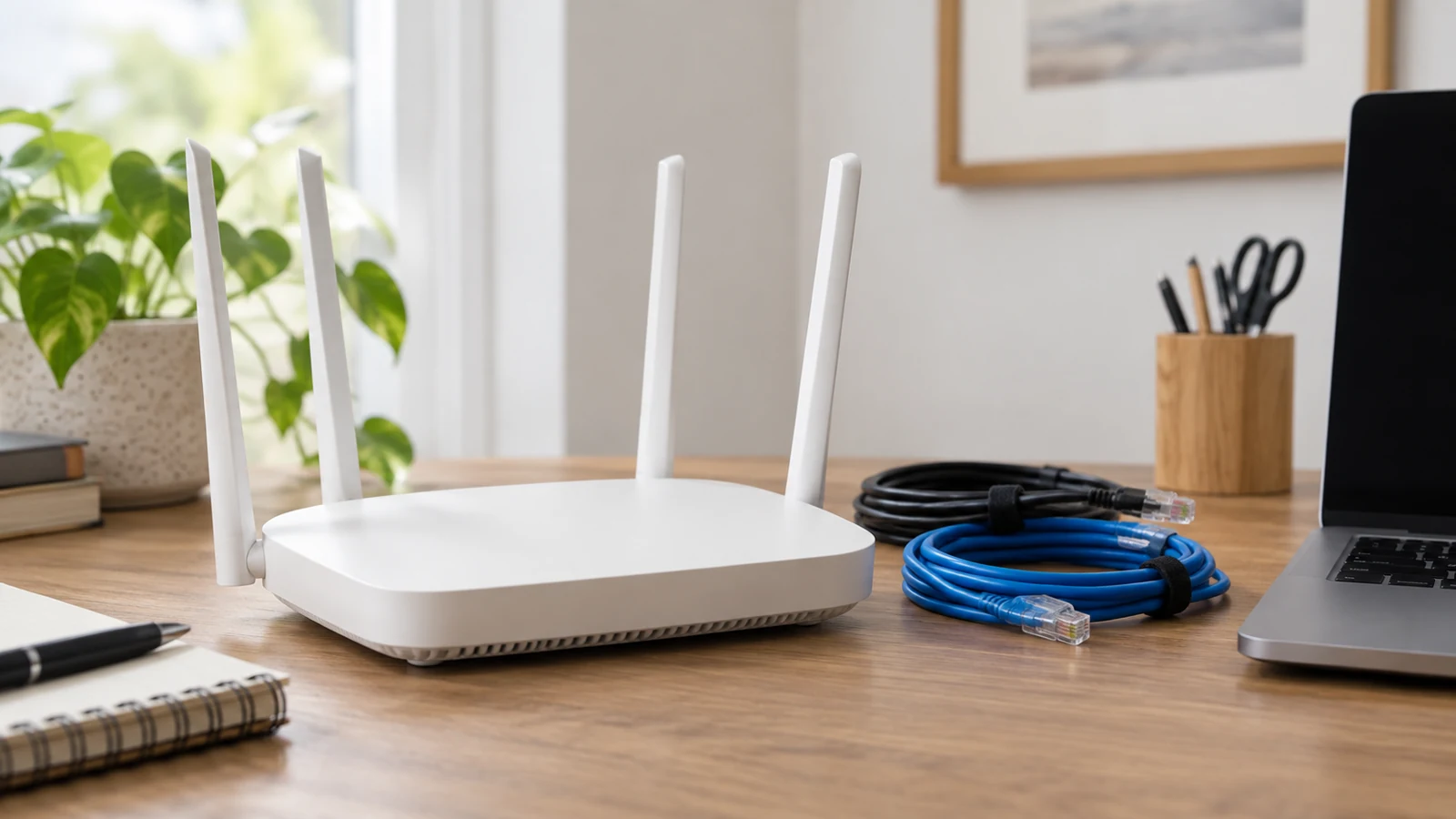
排查网线故障时,首先确认接口LED指示灯状态以判断物理链路连通性。
验证基础网络连通性
在确认网线物理连接正常后,测试基础网络是否可达。在命令行工具中执行“ipconfig /all”(Windows)或“ifconfig”(Linux/macOS),获取当前获取到的IPv4地址。若地址为169.254.x.x段,说明DHCP分配失败,梯子软件路由器或交换机端可能存在VLAN配置错误或DHCP服务不可用。
若获取到正常局域网IP,使用“ping”命令测试局域网网关(通常为192.168.1.1或10.0.0.1)。若网关不通,故障点可能在本地路由表或交换机端口隔离策略;若网关通但无法访问互联网,需检查NAT或DNS设置。此步骤旨在区分是“内网不通”还是“外网不通”,为后续VPN排查划定边界。
区分隧道建立与服务端响应
当基础网络正常时,若VPN仍无法连接,需判断是隧道协议握手失败,还是隧道建立后无法到达远程资源。在VPN客户端中发起连接,观察错误代码。若提示“认证失败”,水母问题在于账号密码或证书;若提示“无法连接”或超时,则可能是UDP/TCP端口被防火墙阻断,或目标服务端宕机。
注意区分“本地路由错误”与“远程服务故障”。例如,某些VPN要求本地路由表指向网关,若本地路由被错误静态策略覆盖,即使网络通也无法发起隧道。此时应查阅该VPN客户端的官方故障排除指南,确认其依赖的特定端口和协议特征,而非直接修改本地路由表,以免中断其他正常业务。